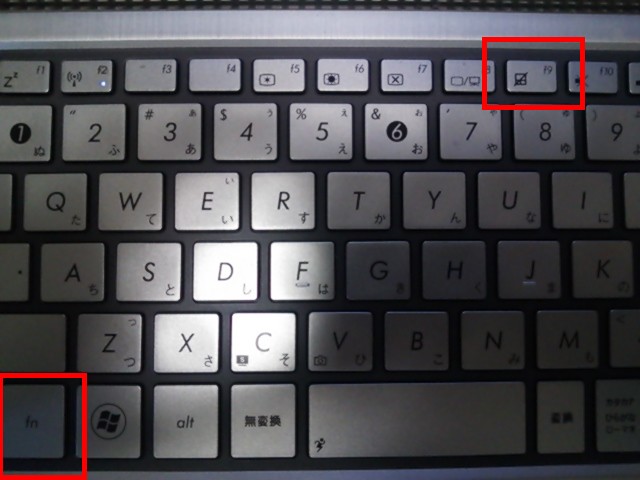
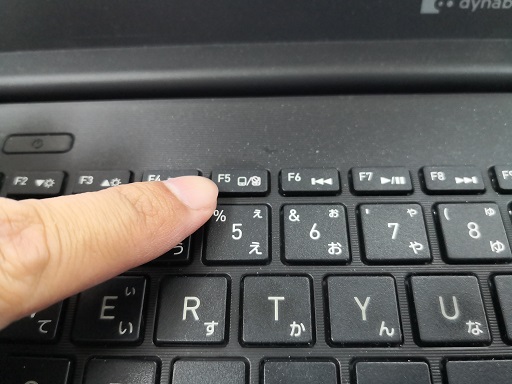
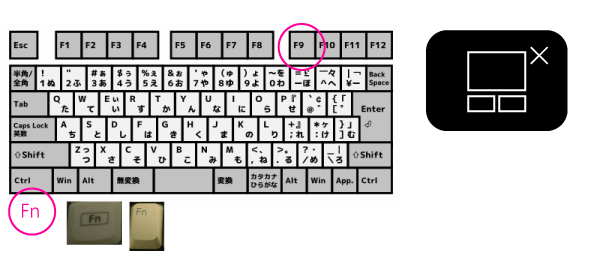
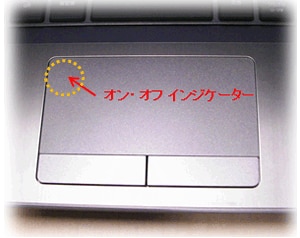
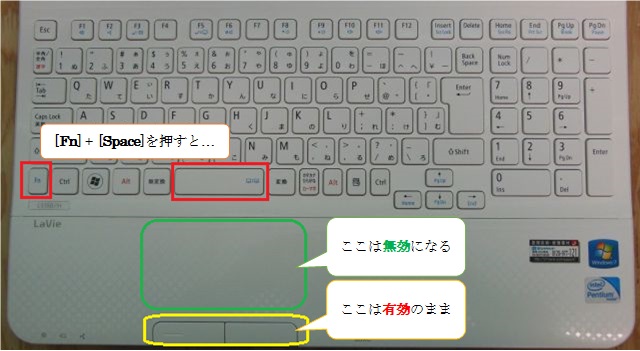
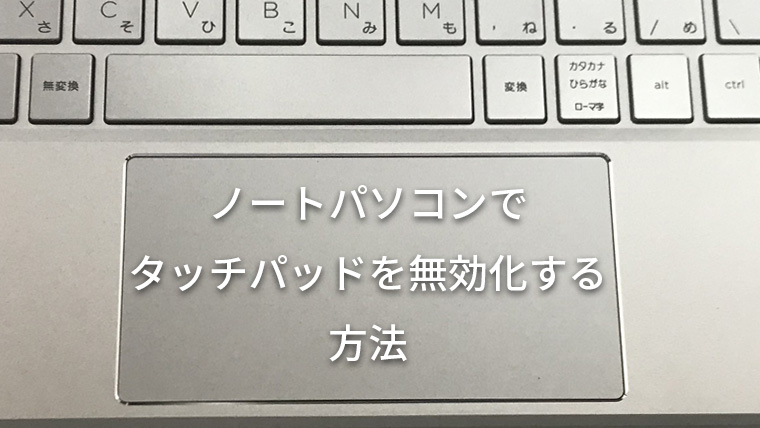
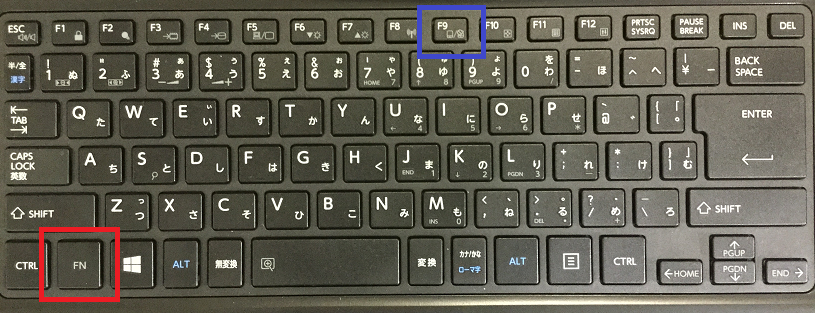
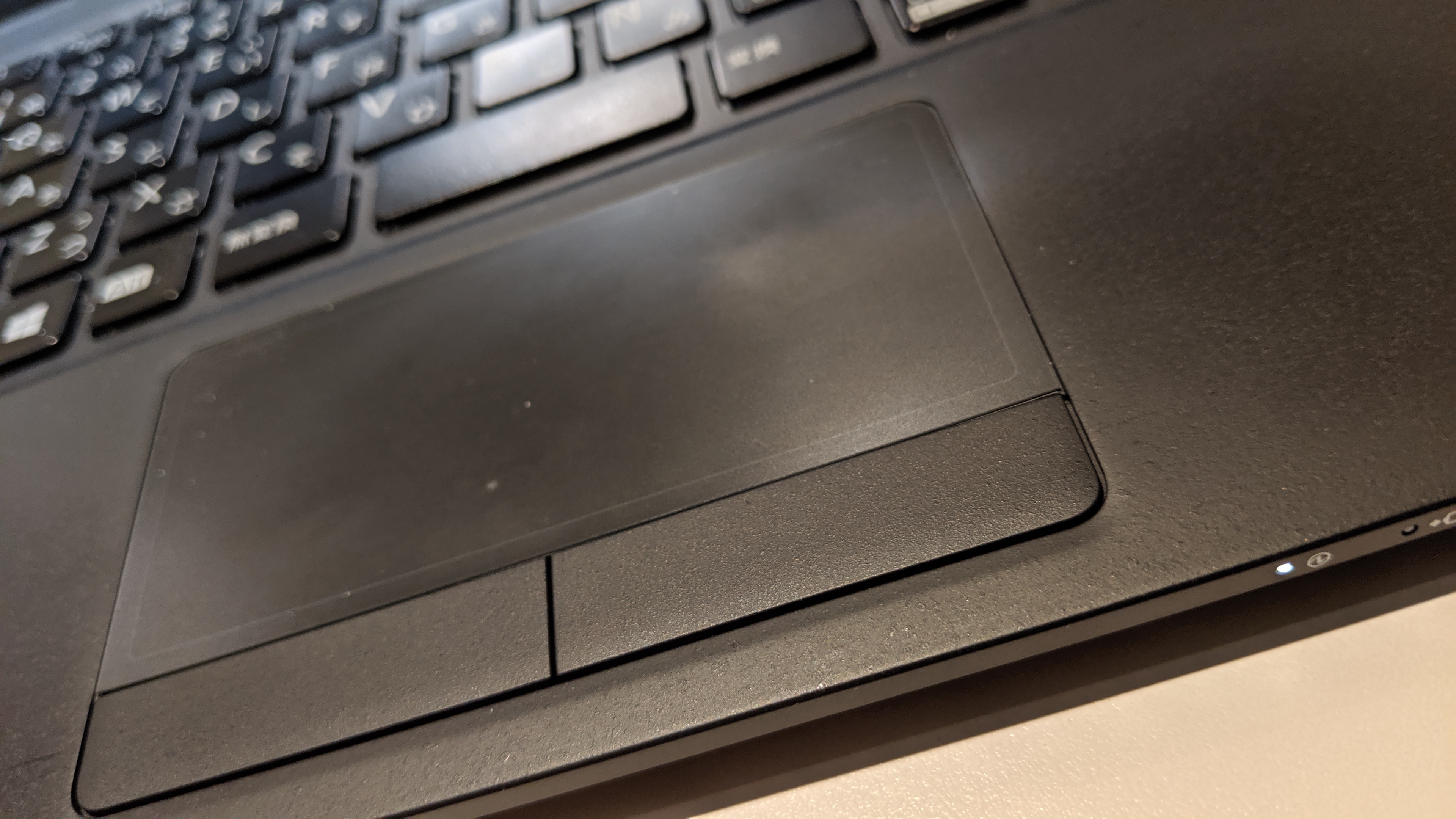
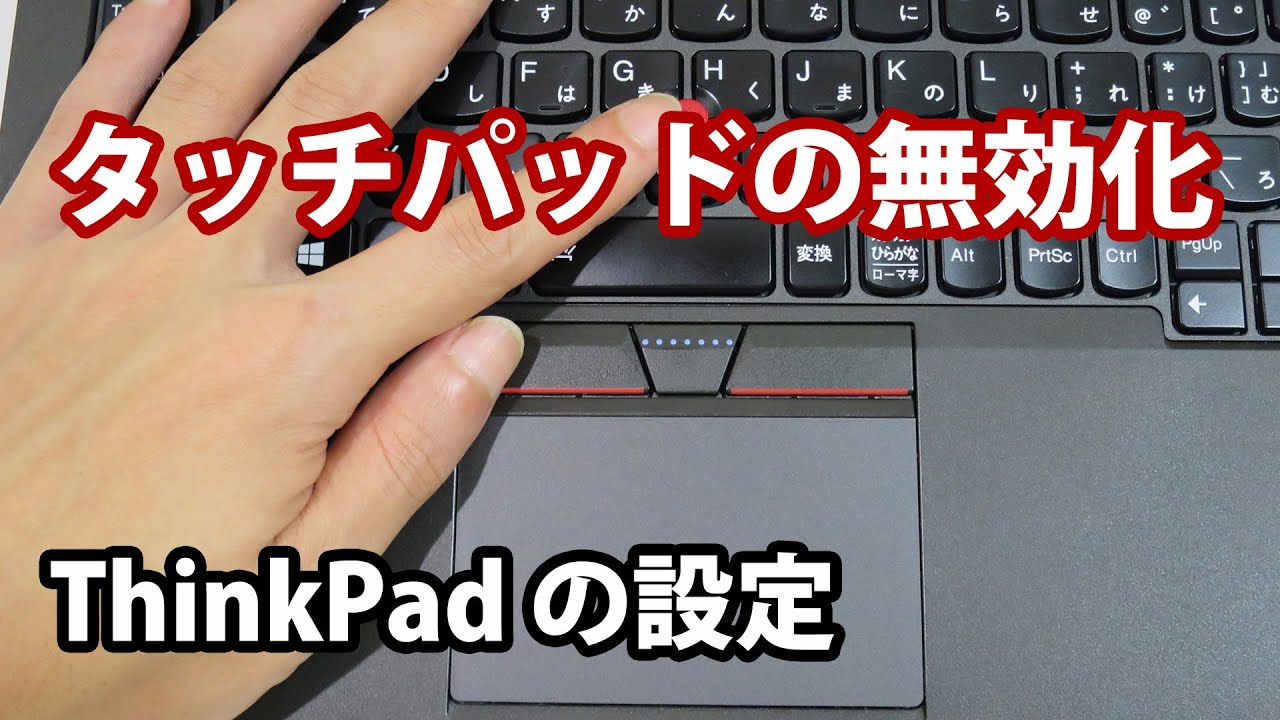
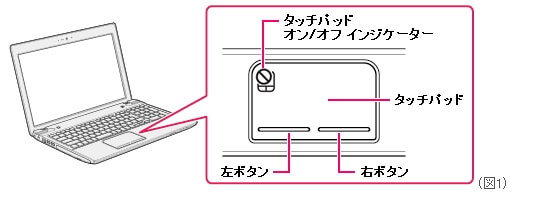
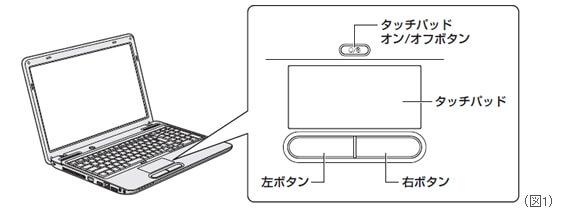
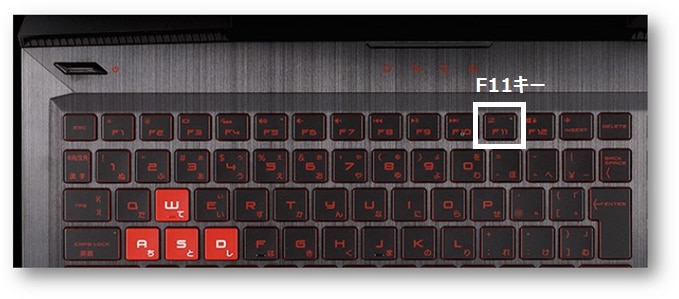
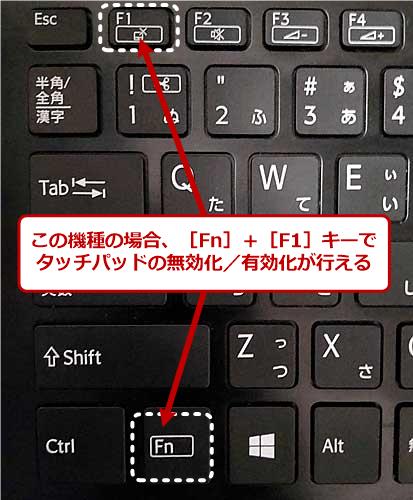
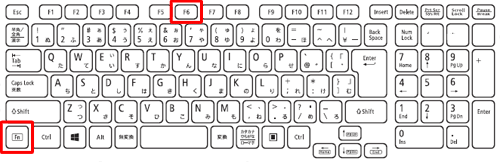
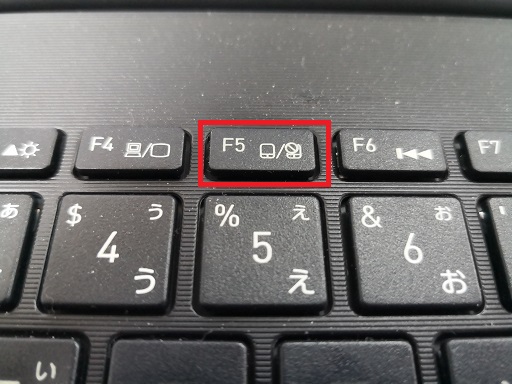
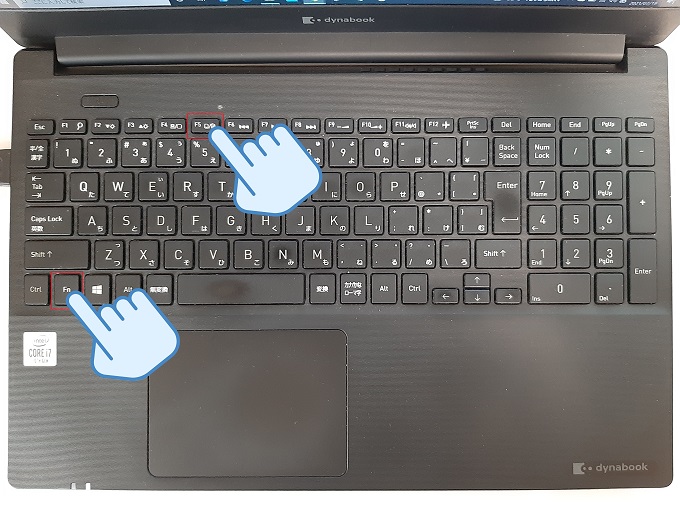
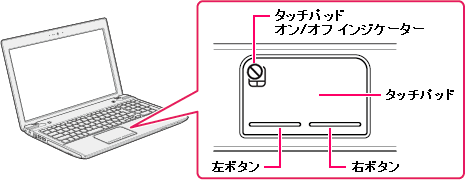
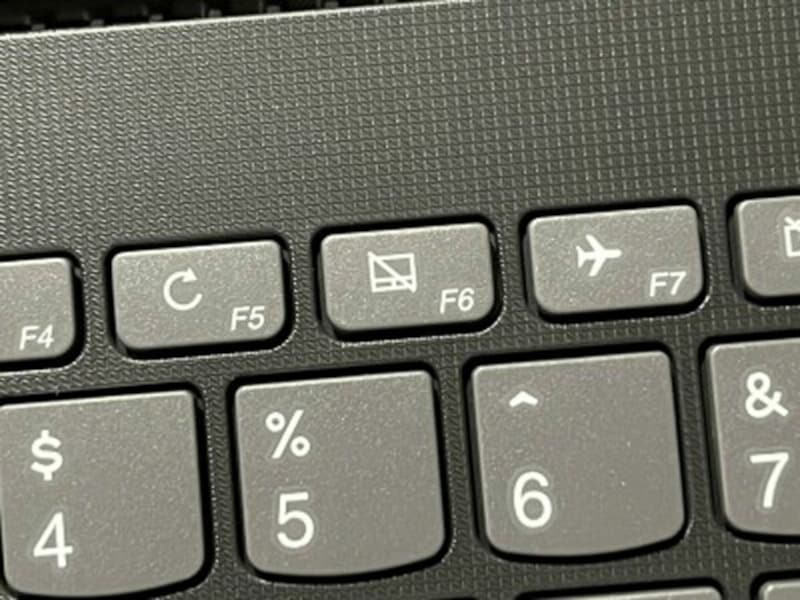
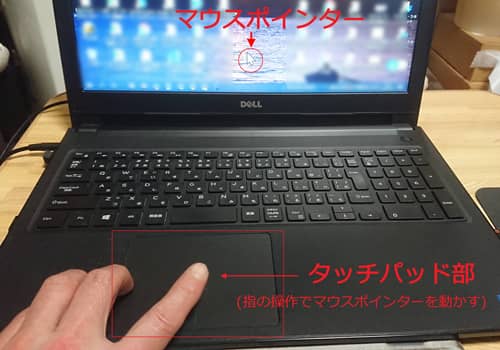
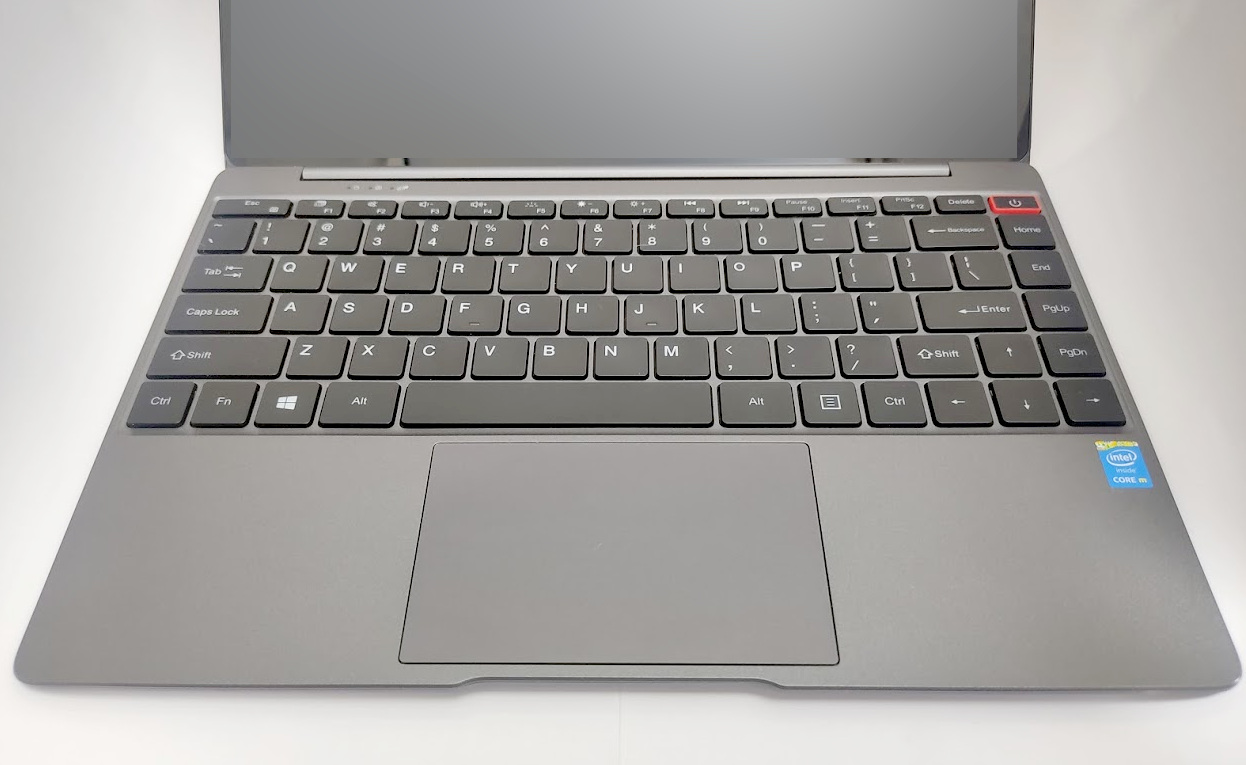
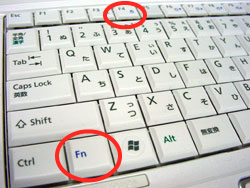
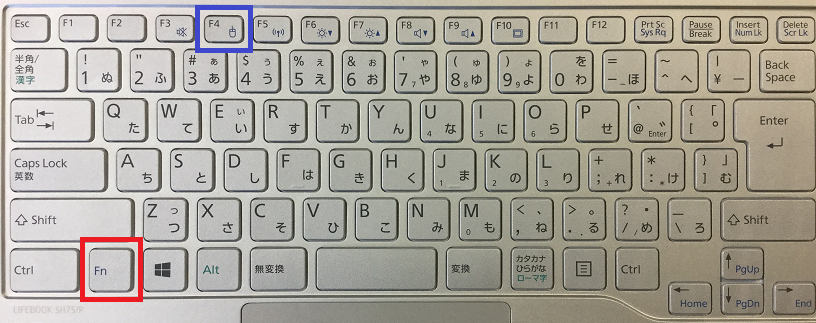
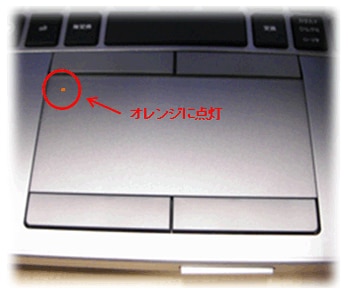
25/1/22 操作方法 オンとオフ(有効・無効)を切り替えるには、 キーを押しながら、 キー(タッチパッドアイコンが印字)を押します。 オンとオフはランプの色で見分けることがで
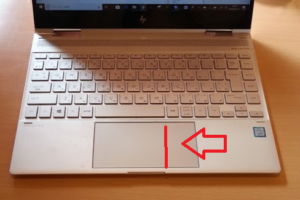
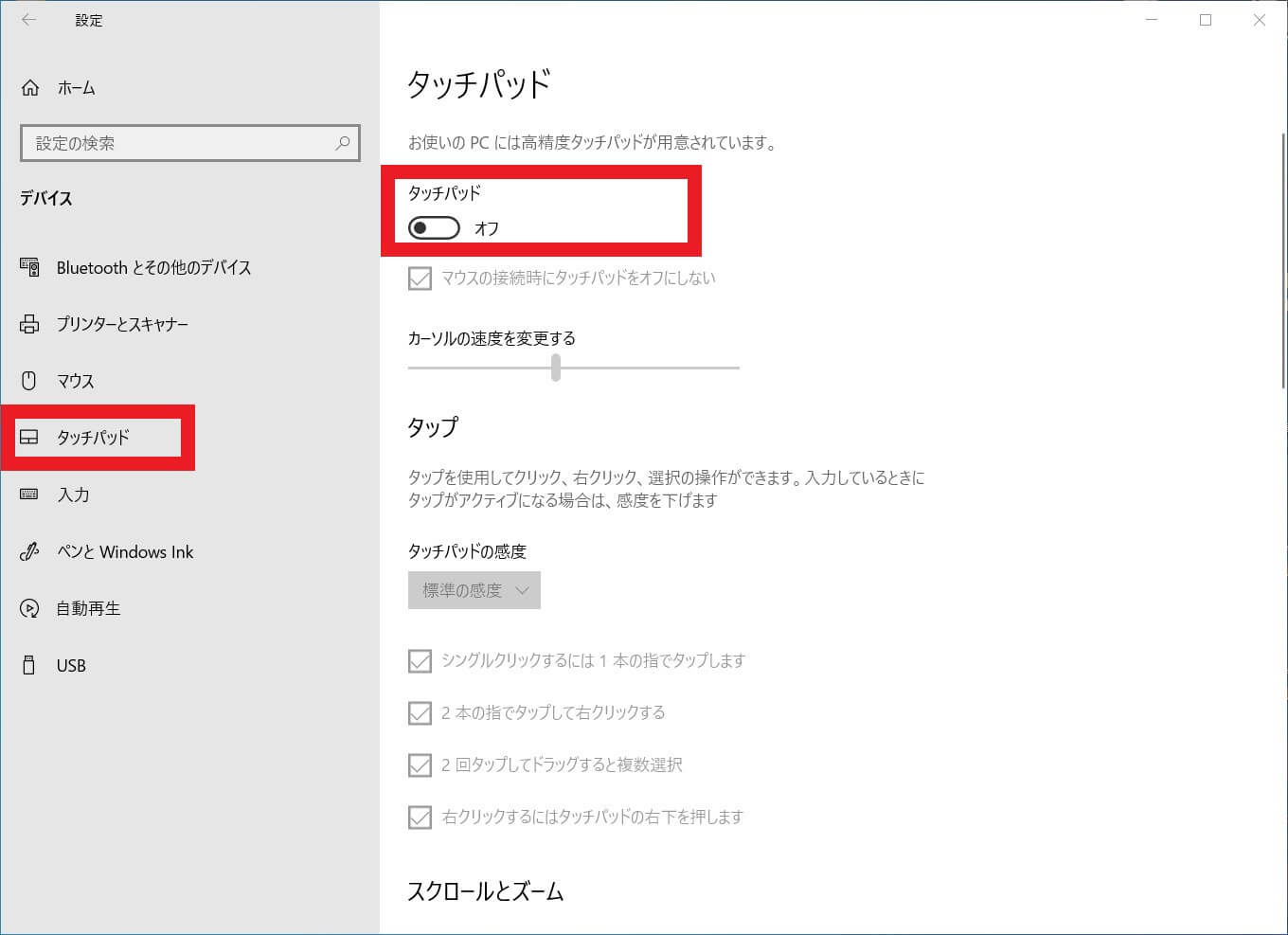
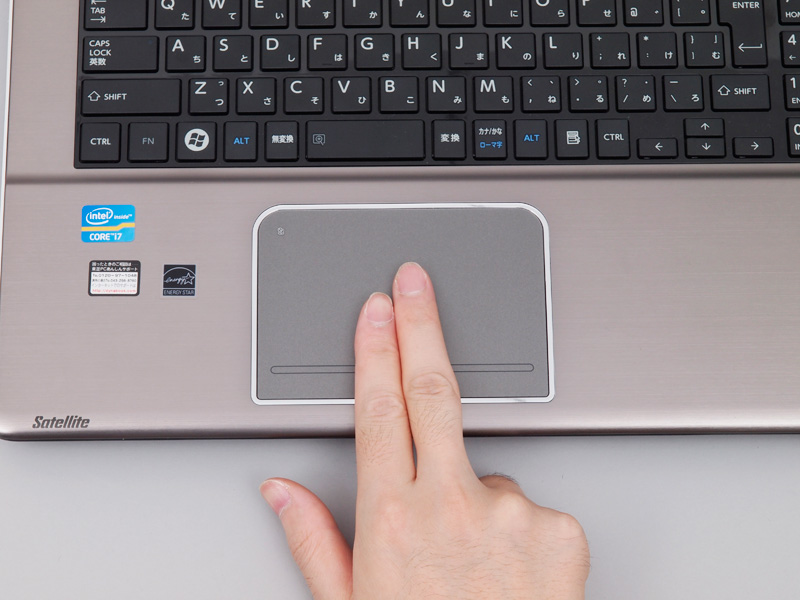
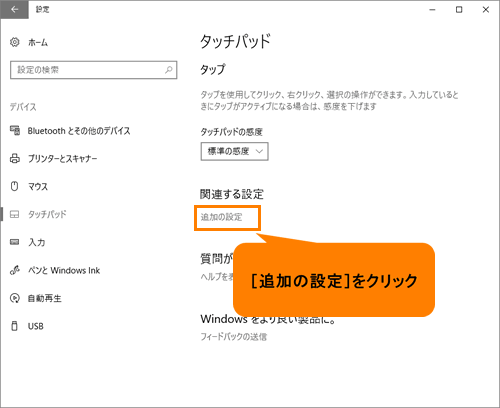
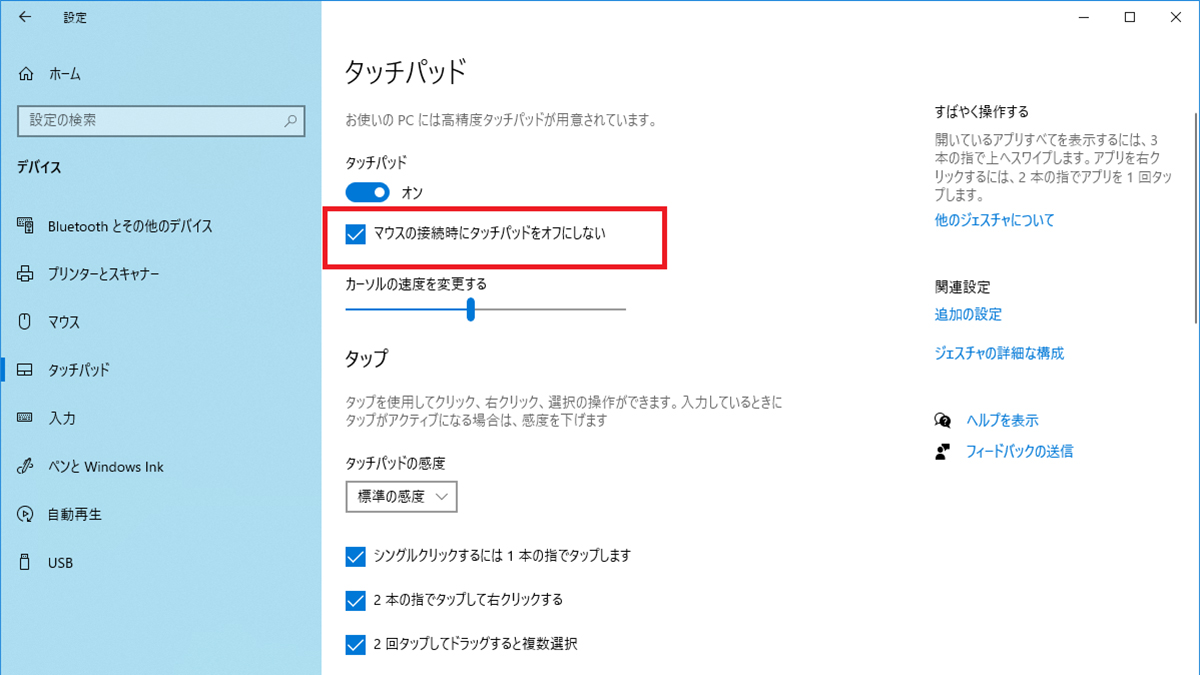
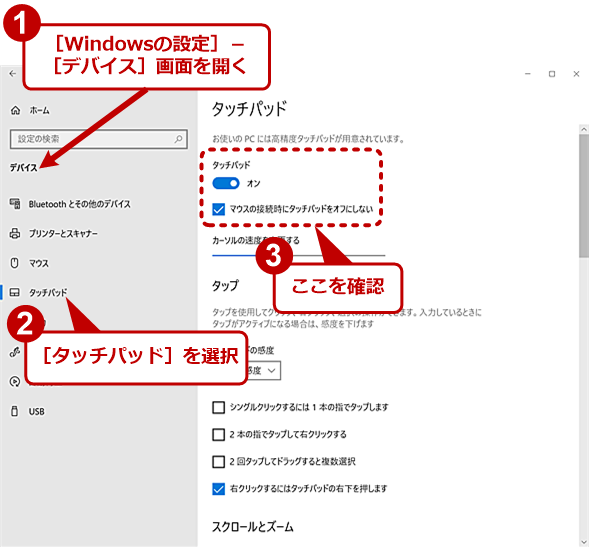
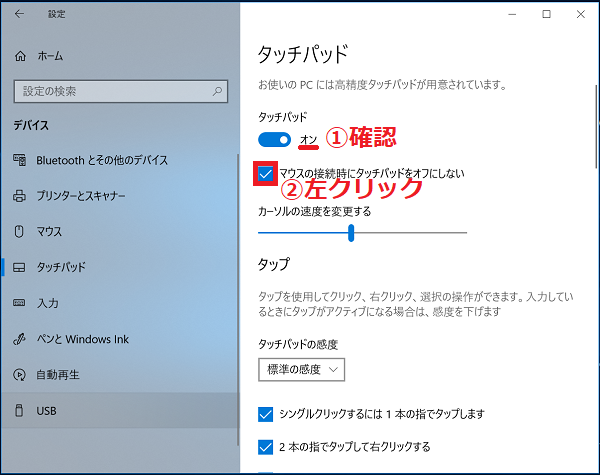
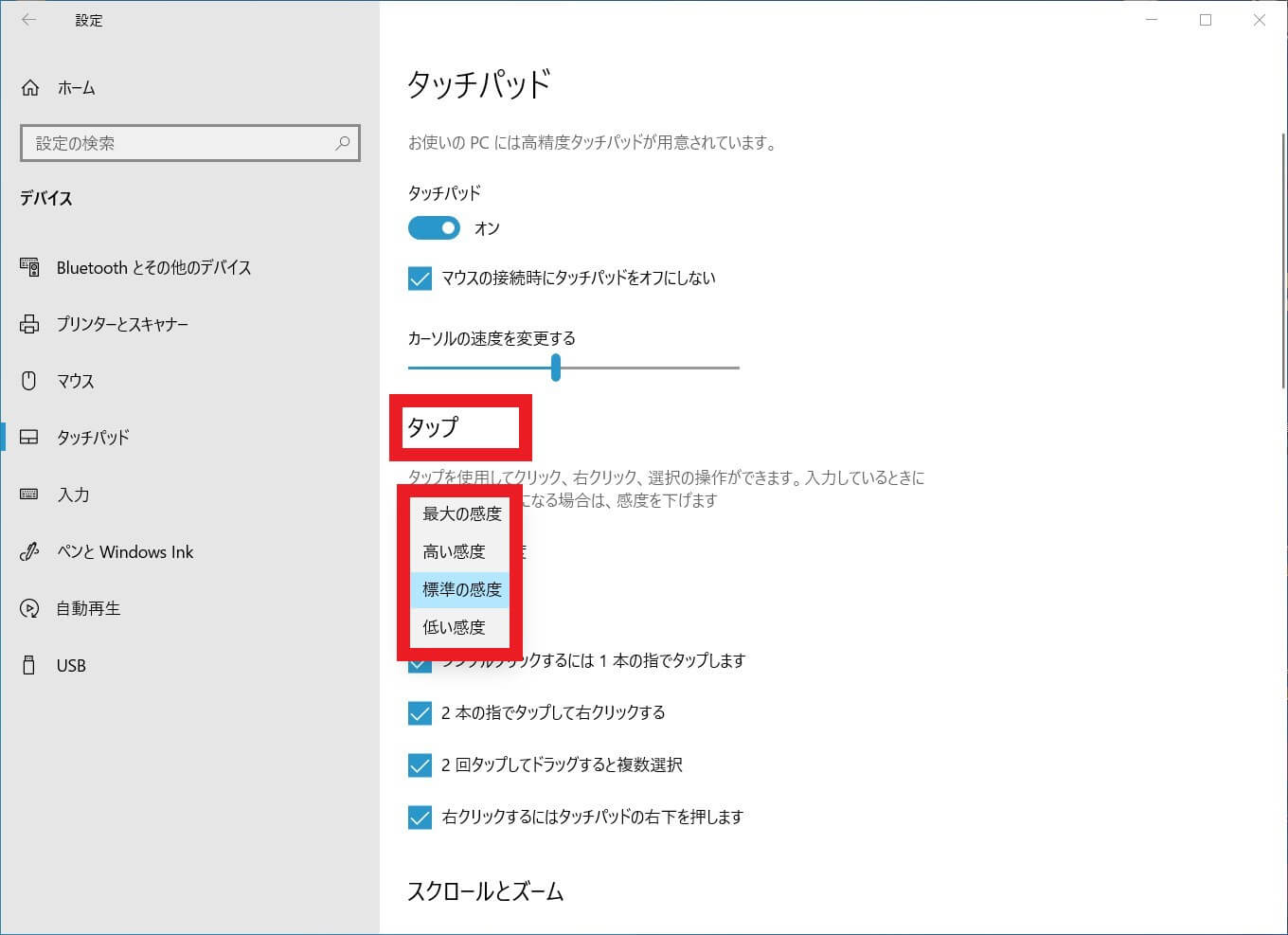
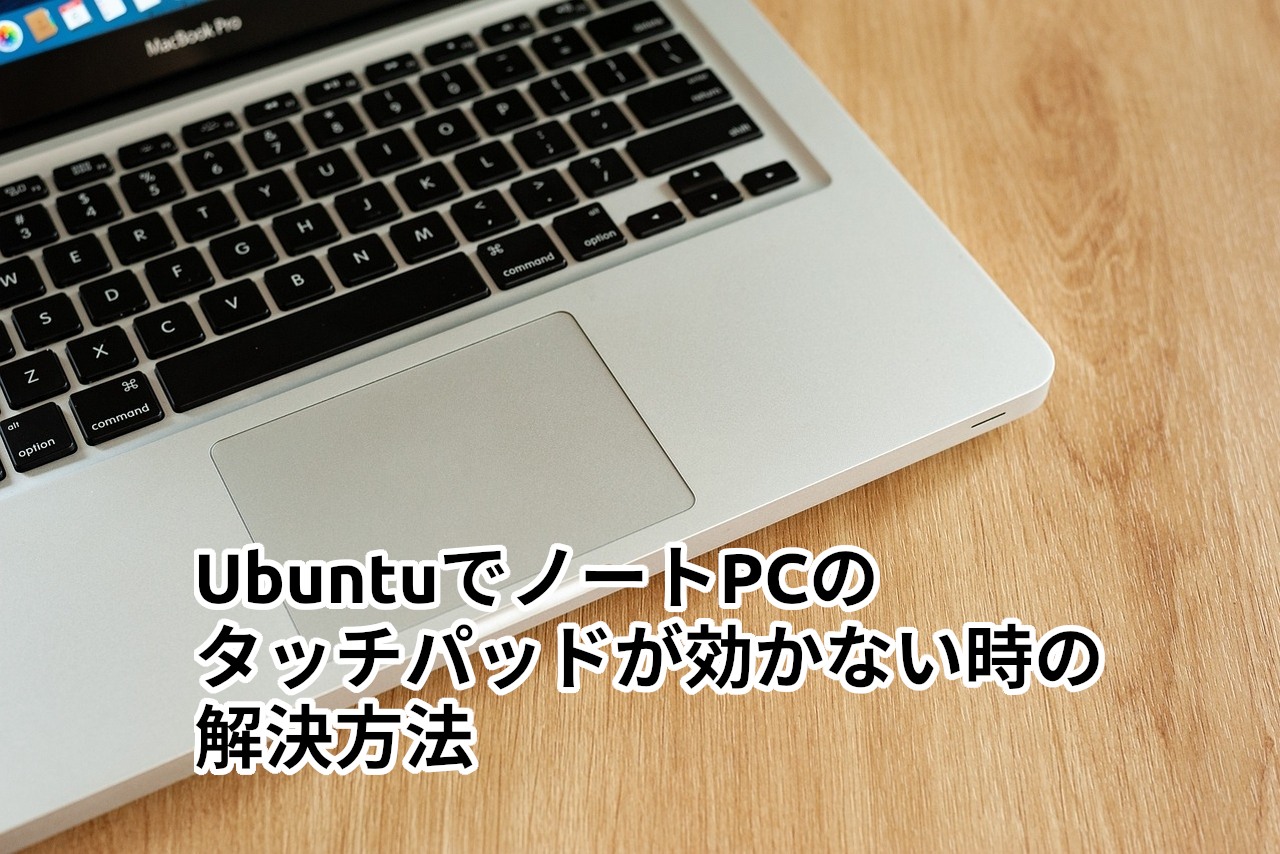
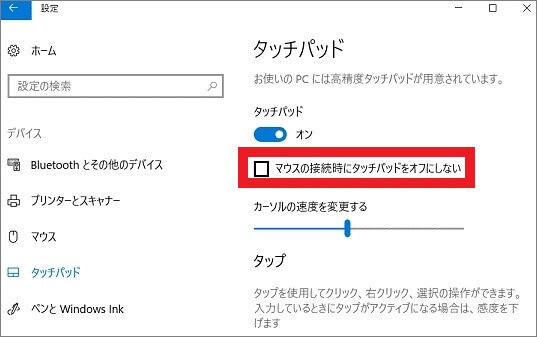
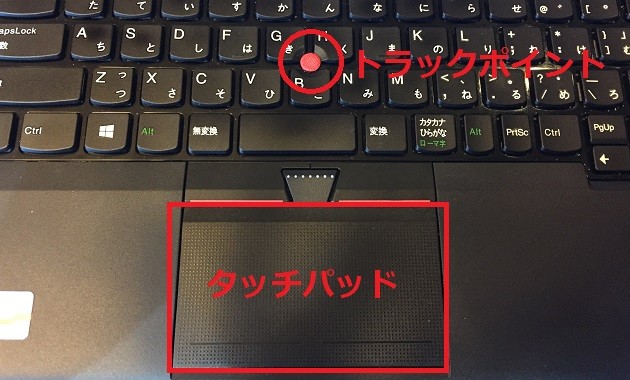
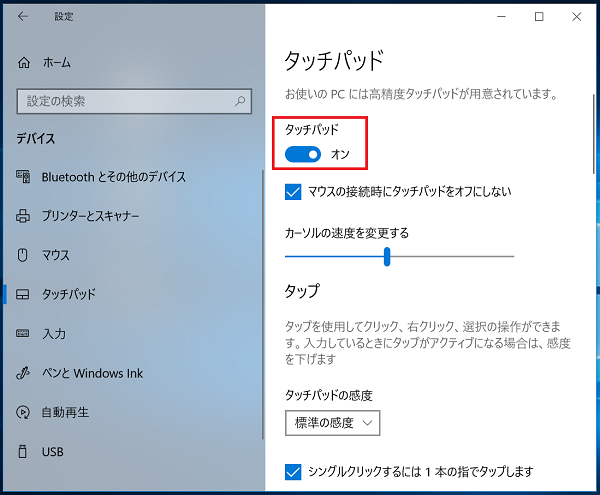
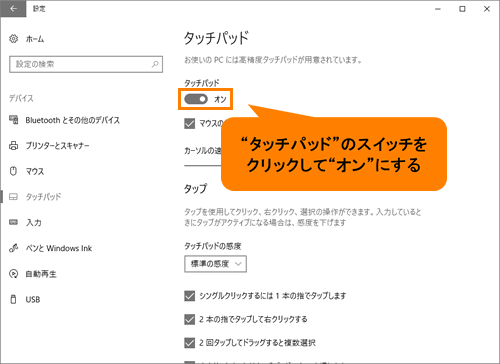
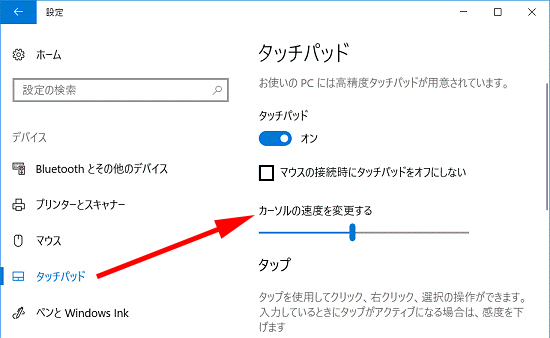
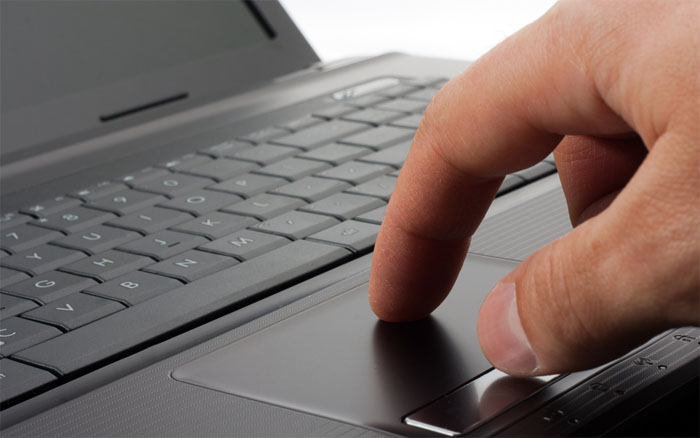
ノート pc タッチパッド 動かない-タッチパッドが無効(オフ)になっている可能性があります。 タッチパッドを有効(オン)にしてください。 Fnキーを押しながら F1キーを押して、タッチパッドを有効にしてください。 ワイ 私の場合はUbuntu Studioでしたが、Ubuntuでもタッチパッドが効かないという方もいました。 設定画面でタッチパッドの設定ができた 設定画面にて設定できる方法を見つけました。
ノート pc タッチパッド 動かないのギャラリー
各画像をクリックすると、ダウンロードまたは拡大表示できます
 |  |  |
 |  |  |
 |  |  |
 |  |  |
「ノート pc タッチパッド 動かない」の画像ギャラリー、詳細は各画像をクリックしてください。
 |  |  |
 | ||
 |  |  |
 |  |  |
「ノート pc タッチパッド 動かない」の画像ギャラリー、詳細は各画像をクリックしてください。
 |  |  |
 |  |  |
 |  |  |
 |  |  |
「ノート pc タッチパッド 動かない」の画像ギャラリー、詳細は各画像をクリックしてください。
 |  |  |
 |  | |
 |  |  |
 |  |  |
「ノート pc タッチパッド 動かない」の画像ギャラリー、詳細は各画像をクリックしてください。
 |  |  |
 |  |  |
 |  |  |
 |  |  |
「ノート pc タッチパッド 動かない」の画像ギャラリー、詳細は各画像をクリックしてください。
 |  |  |
 |  | |
 |  | |
 |  |  |
「ノート pc タッチパッド 動かない」の画像ギャラリー、詳細は各画像をクリックしてください。
 |  |  |
 |  |  |
 |  |  |
 |  |  |
「ノート pc タッチパッド 動かない」の画像ギャラリー、詳細は各画像をクリックしてください。
 |  |  |
 |  |  |
 |  |  |
 |  |  |
「ノート pc タッチパッド 動かない」の画像ギャラリー、詳細は各画像をクリックしてください。
 |  |  |
 |  |  |
 |  |
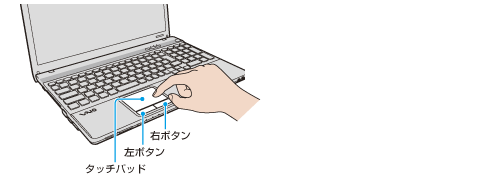
8/6/18 対処方法 タッチパッドの機能が有効になっているかを確認します 接続している周辺機器をすべて取りはずします BIOS設定値を初期化します 「VAIO レスキューモード」で操作ができるか対処方法 スタートボタンを右クリックし、 デバイス マネージャーを選択します。 デバイス マネージャー画面が表示されるので、 ヒューマン インターフェイス デバイスをダブルクリックし
Incoming Term: ノート pc タッチパッド 動かない,


0 件のコメント:
コメントを投稿